下载 Windows 版
下载 APP
进入网页版

夸克扫描王扫描证件轻松上手秘籍
夸克扫描王扫描证件轻松上手秘籍
一、扫描证件准备工作
在开始使用夸克扫描王扫描证件前,要先确保手机上已经安装了夸克扫描王。如果是首次使用,可能需要给予一些必要的权限,比如相机权限,这样才能正常使用扫描功能。

二、开启扫描证件之旅
(一)进入扫描模式
点击夸克扫描王图标进入应用,在主界面中能看到多种扫描选项,其中就有 “扫描证件” 这个功能按钮,点击它就可以正式开始扫描证件了。
(二)拍摄证件
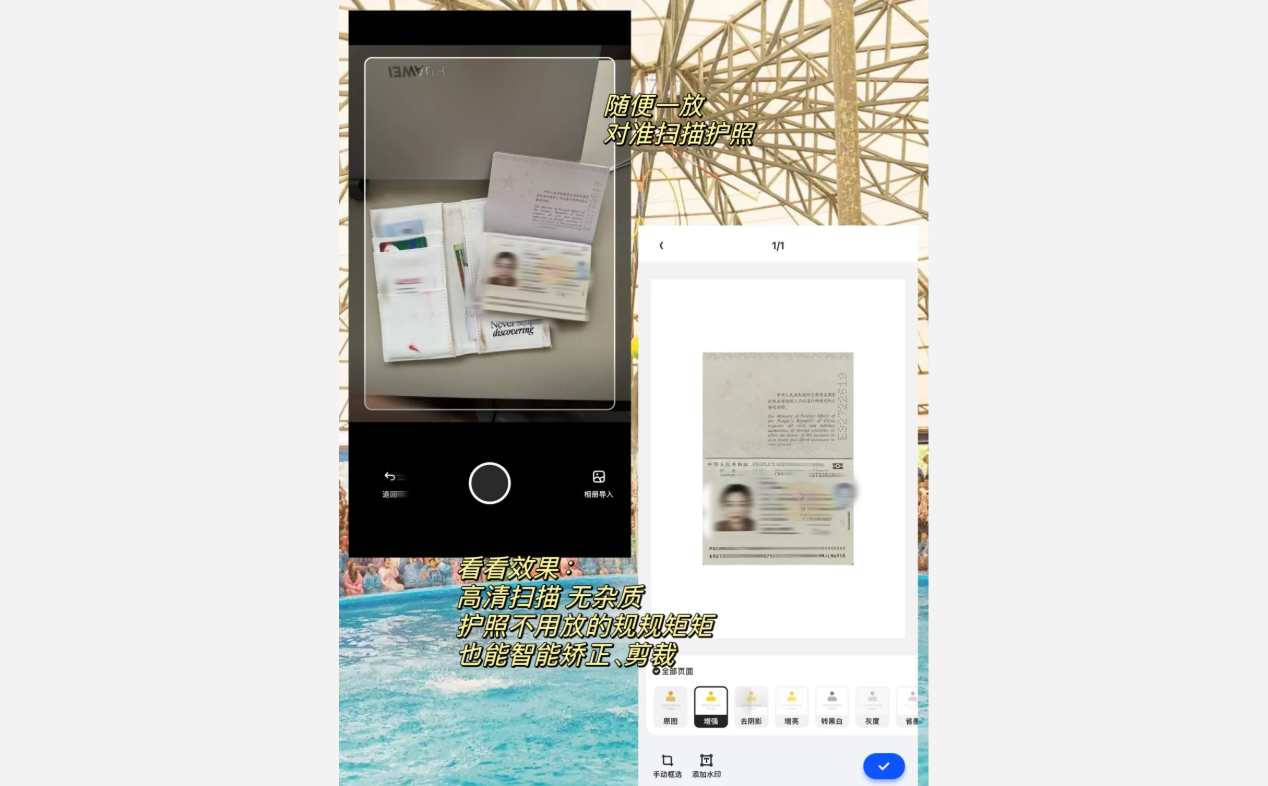
将需要扫描的证件,比如身份证、驾驶证等,平整地放置在光线充足且无阴影的地方。然后,根据屏幕上的提示框,将证件对准手机摄像头,使证件完整地出现在取景框内。夸克扫描王会自动识别证件的边缘,当看到证件边缘被清晰框选时,就可以点击拍摄按钮了。
三、优化扫描结果
(一)裁剪与调整
拍摄完成后,夸克扫描王可能会自动进行裁剪,如果裁剪效果不理想,可以手动调整裁剪框,确保证件上的信息完整且无多余部分。同时,还可以对扫描的图像进行一些基本的调整,如亮度、对比度等,让证件信息更加清晰可读。
(二)添加滤镜(如有需要)
夸克扫描王还提供了一些滤镜效果,这些滤镜可以使扫描的证件看起来更加清晰、专业。不过,如果只是普通用途,不使用滤镜也可以。
四、保存与使用扫描证件
(一)保存扫描件
当对扫描结果满意后,点击保存按钮,就可以将扫描的证件保存到手机相册或者夸克扫描王的文件库中了。在保存时,可以给文件命名,方便后续查找。
(二)分享或使用
保存后的扫描证件可以方便地进行分享,比如通过微信、邮件等方式发送给需要的人或机构。如果是在一些办公软件中需要上传证件扫描件,也可以直接从相册或者夸克扫描王的文件库中选择文件进行上传,非常方便快捷。无论是学生提交资料,还是职场人士办理业务,夸克扫描王扫描证件功能都能大大提高效率。

 上一篇:
上一篇: 下一篇:
下一篇: