



文档去底色
文档去色接口采用最新 AI 图像算法,将彩色文档智能调整为白底黑字文档,同时将文档质感增强,使文档更清晰的展现。且能将由于纸质偏薄透过页面的字迹精准智能消除,使用户更加高效便捷的使用文档。适用于深底色文档打印,板书图片扫描等场景。
MCP接入教程
1. 哪些产品可以接入夸克扫描王MCP?
● OpenClaw、Claude Code、OpenAl、Cursor、VsCode、Cline、QoderWork 等 Agent 类产品均可接入。
2. 接入方式说明
● 扫描王提供“Streamable Http”和“JSON”两种接入方式,不同的产品具体接入流程有所差异,请您根据所使用的产品说明进行安装,下面以 Claude Code、Cline 为例,展示具体接入流程:
2.1 Claude Code接入
① 采用 Streamable HTTP 方式接入
● 在 Claude Code 中输入以下内容,即可自动完成配置:claude mcp add --transport http quark-scan-business-mcp \ "https://scan-mcp.quark.cn/mcp?aiApiKey=您在扫描王开发能力后台申请的apiKey"

● 如需重新配置,需要先清理已配置的 mcp server,命令如下:claude mcp remove
② 验证 MCP Server 的工具可用性
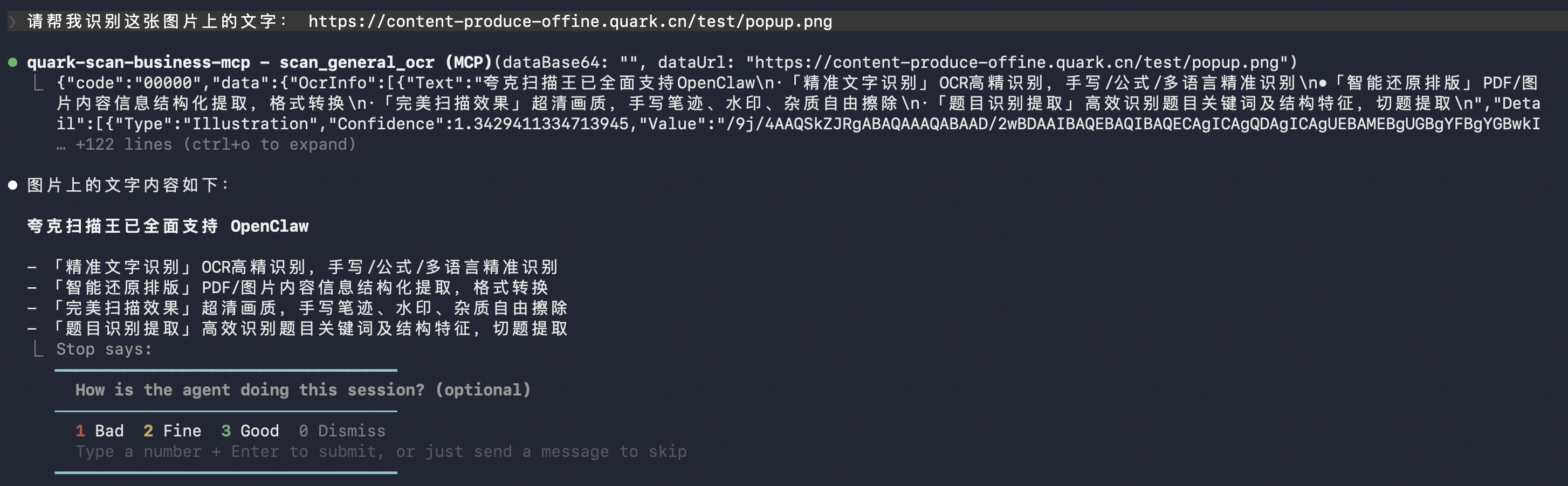
● 进入 Claude Code 并提问:“请帮我识别这张图片上的文字: 这里填入您的图片地址”

● 选择“Yes”即可成功调用扫描王 MCP 服务:
2.2 Cline 接入
① 在 VS Code 中安装 Cline 扩展
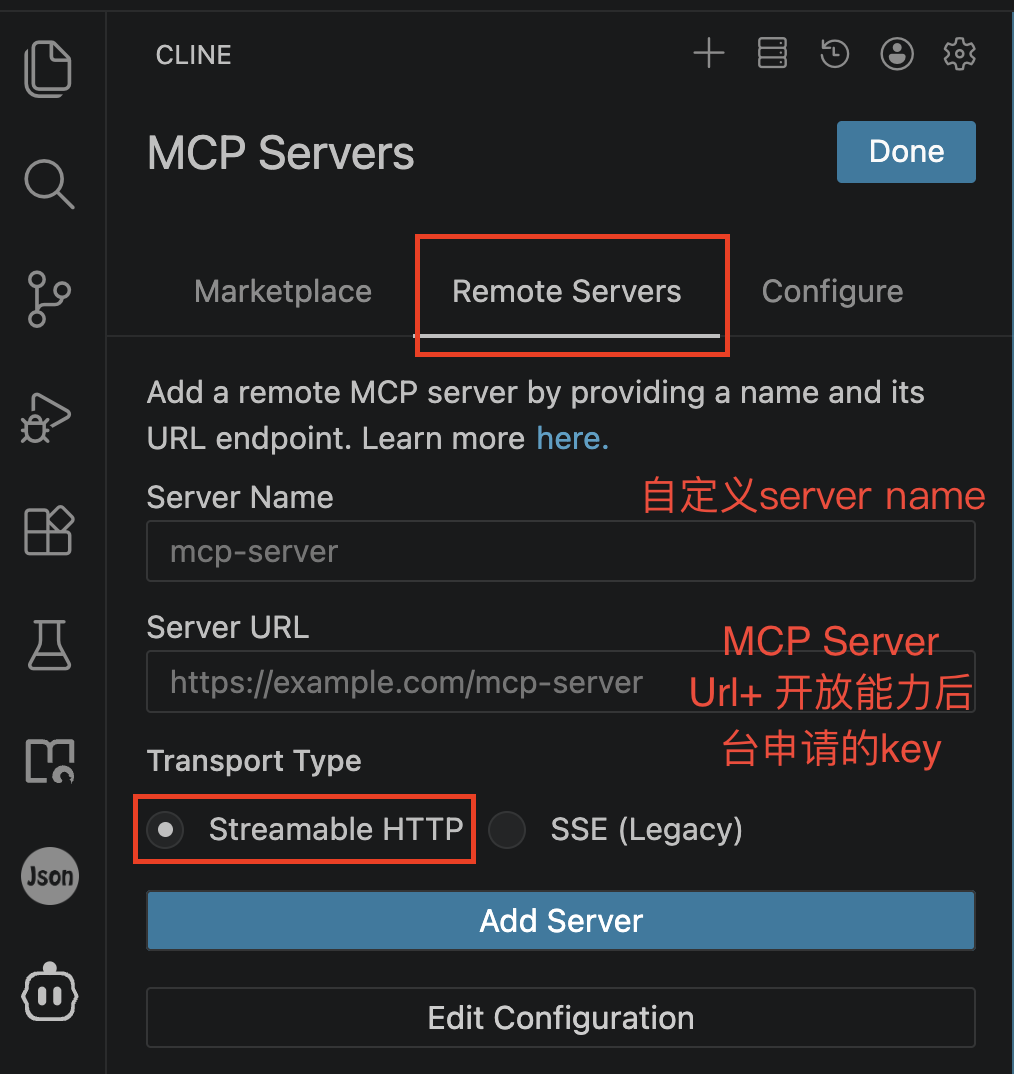
② 打开 Cline 扩展,进行 MCP Server 配置

③ 配置说明
● 选择“Remote Servers”;
● 填写 Server Name(支持自定义,例如 scanb-mcp);
● 填写 Server URL,由 MCP Server 地址与您在官方平台申请的 aiApiKey 拼接组成,示例如下:https://scan-mcp.quark.cn/mcp?aiApiKey=您在扫描王开发能力后台申请的apiKey
● 选择“Streamable HTTP”协议,即可添加完成;
● 若采用 Configure 方式配置,则将右侧 JSON 文件复制粘贴即可。
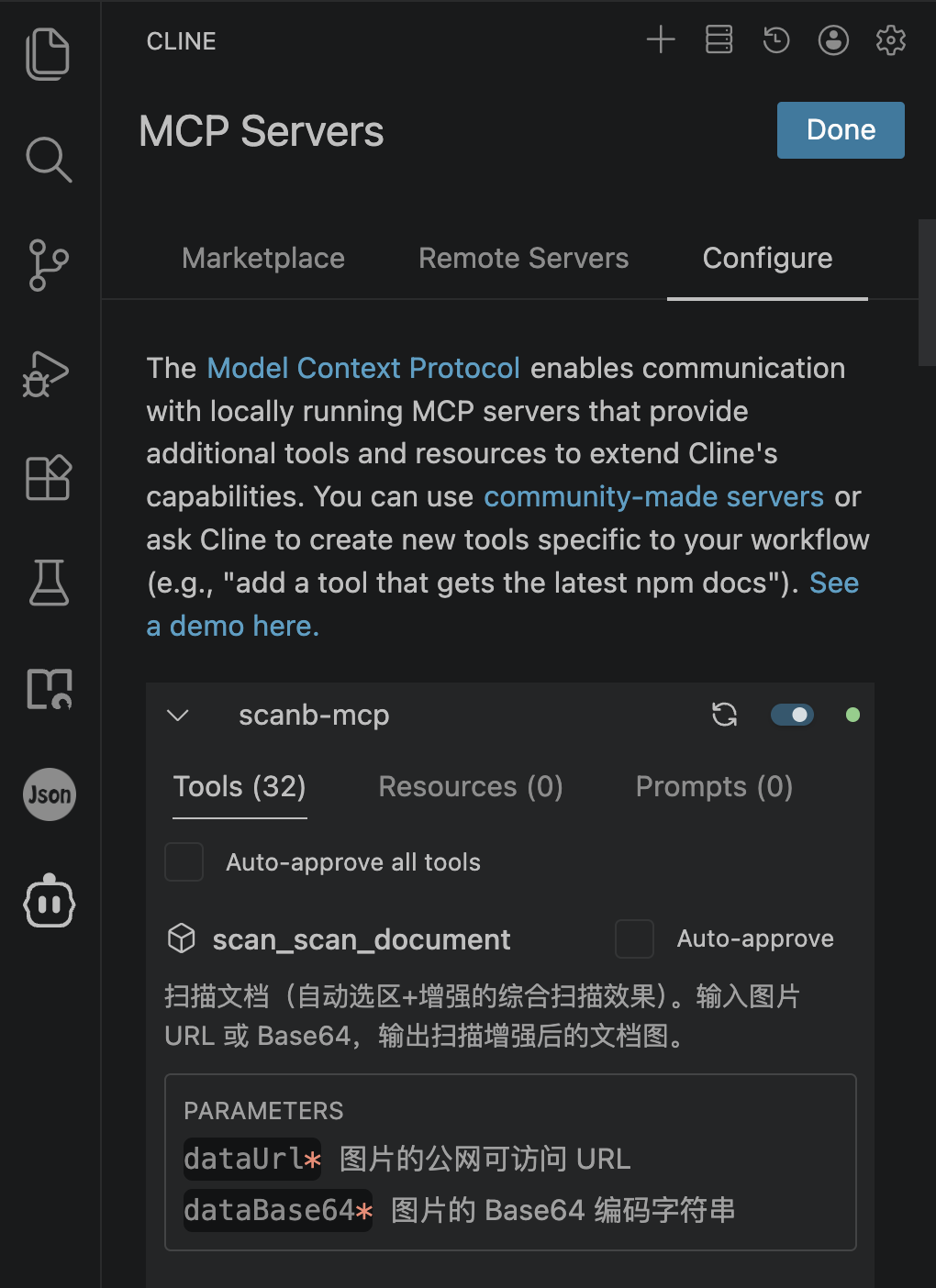
④ 查看扫描王 MCP Server 提供的 Tools
⑤ 体验功能:输入“帮我把这张图片转换成word:您的图片地址”
